Windows资源管理器频繁崩溃?实用修复技巧助您快速恢复操作

Windows资源管理器可以说是Windows系统的心脏,我们每天都要通过它来访问文件、管理文件夹和使用任务栏,一旦它开始频繁崩溃、无响应或自动重启,整个电脑的使用体验就会变得非常糟糕,如果你正在被这个问题困扰,别着急,这通常不是硬件损坏的大问题,大多可以通过一些简单的排查步骤来解决,下面就是一系列实用且有效的修复技巧,让我们从最简单的开始。
最立竿见影的方法:重启资源管理器本身。
当资源管理器卡住,但系统还没完全死机时,你可以尝试手动重启它,同时按下 Ctrl + Shift + Esc 键打开任务管理器,在“进程”选项卡中找到“Windows 资源管理器”,选中它,然后点击右下角的“重新启动”按钮,这个方法能快速解决暂时的软件冲突或小故障,相当于给电脑的“操作界面”快速刷新了一下。(来源:微软官方支持社区常见建议)
检查并更新Windows系统。 很多系统层面的Bug和漏洞会导致资源管理器不稳定,微软会通过系统更新来修复这些已知问题,请打开“设置”>“更新和安全”>“Windows 更新”,点击“检查更新”,安装所有可用的更新,尤其是那些标记为“累积更新”的补丁,完成更新后重启电脑,看看问题是否解决,保持系统最新是预防和解决各种奇怪问题的最基础也是最重要的一步。(来源:微软官方Windows更新说明)
排查软件冲突,特别是最近安装的程序。 第三方软件,尤其是那些会集成到资源管理器右键菜单或界面中的软件(如某些压缩工具、杀毒软件、云盘客户端、显卡驱动等),是导致冲突的常见元凶,你可以尝试回忆一下问题是从什么时候开始的,是否在安装了某个新软件之后?如果是,尝试卸载那个软件然后重启看看,如果不确定是哪个软件,可以尝试进入“干净启动”状态来排查,具体方法是:在搜索框输入“msconfig”打开系统配置,在“服务”选项卡里勾选“隐藏所有Microsoft服务”,然后点击“全部禁用”,接着切换到“启动”选项卡,点击“打开任务管理器”,将所有的启动项都禁用,重启电脑后,系统会以最精简的状态运行,如果此时资源管理器不再崩溃,说明问题出在第三方软件上,你可以再逐个启用启动项和服务,直到找到罪魁祸首。(来源:微软支持文档关于如何进行干净启动的指南)
运行系统文件检查器扫描。
系统文件损坏也是可能的原因之一,Windows自带了一个强大的工具——系统文件检查器(SFC),它可以扫描并修复受保护的系统文件,以管理员身份打开命令提示符(在搜索框输入“cmd”,右键点击“命令提示符”选择“以管理员身份运行”),然后输入命令 sfc /scannow 并按回车,系统会开始扫描,这可能需要一些时间,如果它发现并成功修复了问题,重启电脑后情况可能会改善。(来源:微软官方关于使用SFC工具的文档)
检查硬盘错误。 硬盘上的坏道或文件系统错误也可能引发资源管理器在读取文件时崩溃,我们可以使用磁盘检查工具,打开“此电脑”,在可能有问题(比如打开某个特定盘符时容易崩溃)的硬盘驱动器上右键点击,选择“属性”,切换到“工具”选项卡,在“查错”区域点击“检查”,如果系统提示不需要扫描,你依然可以点击“扫描驱动器”进行强制检查,对于系统盘(通常是C盘),可能需要重启电脑才能完成扫描。(来源:Windows内置磁盘检查工具帮助文件)
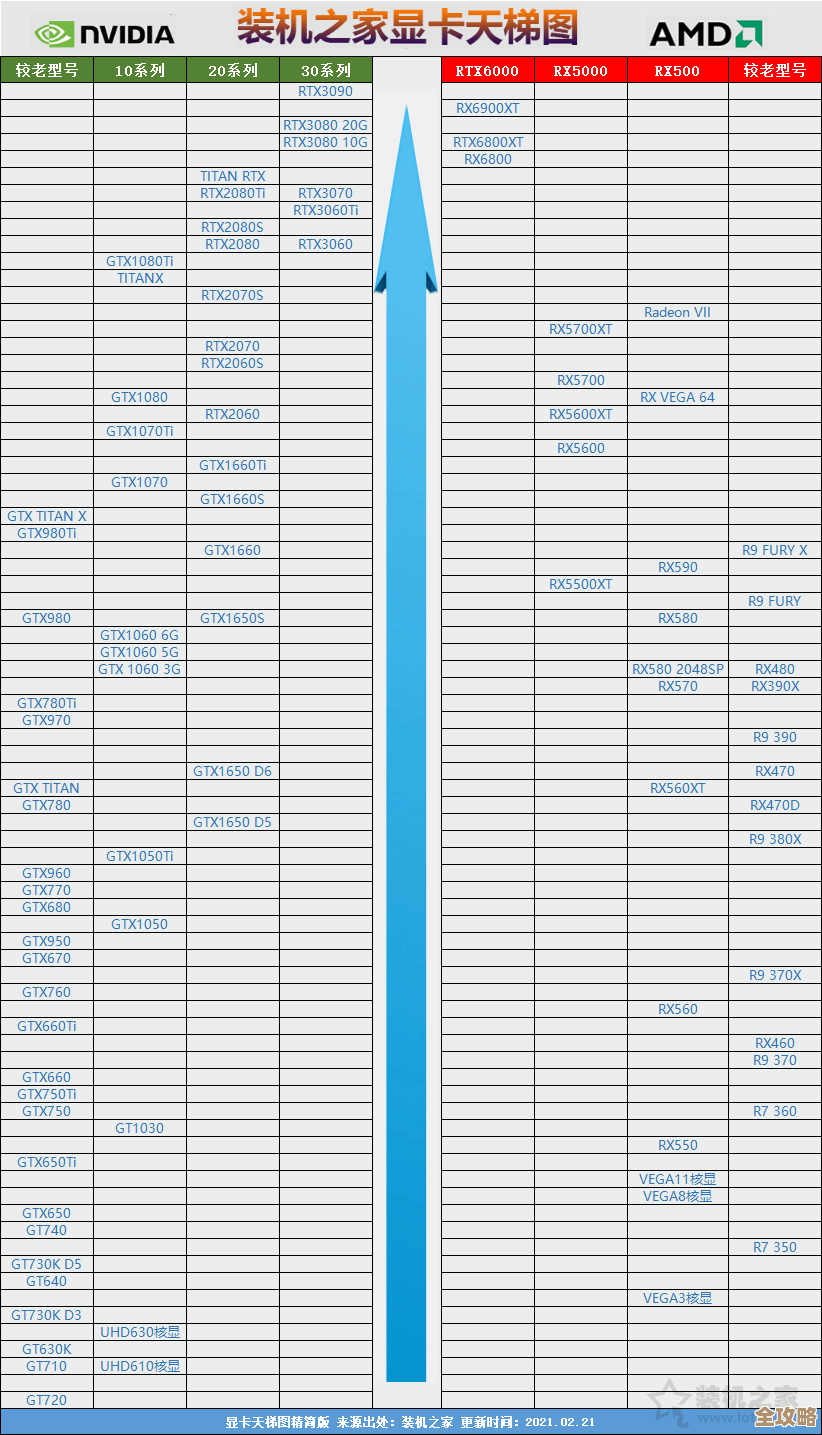
重新安装显卡驱动程序。 虽然听起来可能不相关,但显卡驱动程序的故障确实会导致包括资源管理器在内的整个用户界面出现显示问题甚至崩溃,你可以尝试更新显卡驱动到最新版本,或者如果问题是在更新驱动后出现的,可以回滚到之前的版本,更彻底的方法是使用显示驱动程序卸载工具(DDU)在安全模式下彻底清除当前驱动,然后重新安装官方提供的最新稳定版驱动。(来源:多家硬件论坛和显卡制造商推荐的问题排查步骤)
创建新的用户账户。 问题可能只存在于你当前的用户配置文件中,配置文件损坏会导致各种诡异的问题,创建一个新的本地管理员账户,然后注销当前账户,登录到新账户,如果在新账户中资源管理器运行正常,那就说明是旧的用户配置文件损坏了,你可以将个人文件迁移到新账户中,然后继续使用新账户。(来源:微软支持社区关于用户配置文件损坏的解决方案)
如果以上所有方法都尝试过后,问题依然顽固地存在,那么可能需要考虑更深入的步骤,比如使用“重置此电脑”功能(保留个人文件),这相当于重装系统,但能保住你的数据,在操作前,请务必确保重要文件已经备份,希望这些步骤能帮助你彻底解决Windows资源管理器崩溃的烦恼,让你的电脑恢复顺畅操作。

本文由度秀梅于2025-12-07发表在笙亿网络策划,如有疑问,请联系我们。
本文链接:http://www.haoid.cn/wenda/66731.html