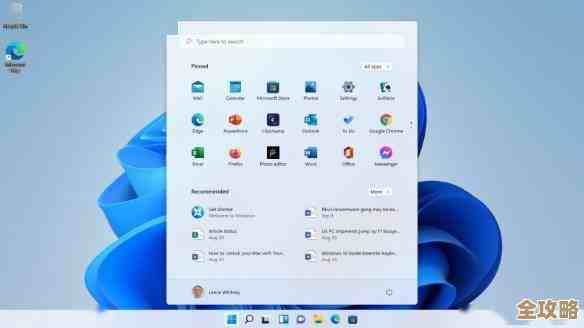
掌握Windows 11开始菜单靠边放置的个性化设置技巧

说到Windows 11,它那个默认居中在屏幕底部的开始菜单,确实给人一种新颖、现代的感觉,但用惯了Windows 10或更早系统的人,可能会非常怀念那个老老实实待在左下角的开始按钮,感觉鼠标随手一甩就能点到,效率更高,别担心,这个习惯完全不用改,Windows 11其实内置了让你把开始菜单挪到左边去的选项,非常简单。
第一步:让开始菜单“回家”到左边
这个是最核心、也是最简单的设置,你只需要跟着下面几步操作,马上就能找回熟悉的感觉。
- 打开设置: 最直接的方法是直接用鼠标右键点击屏幕底部的任务栏空白处,在弹出的菜单里选择“任务栏设置”,或者,你也可以点击开始菜单本身,然后选择屏幕左下角的“设置”齿轮图标。
- 找到关键选项: 进入设置窗口后,在左侧的菜单栏中找到并点击“个性化”,然后向下滚动,点击其中的“任务栏”选项。
- 调整对齐方式: 在“任务栏”设置页面里,你会看到一个叫做“任务栏行为”的栏目,点开它,下面第一项就是“任务栏对齐方式”,它默认的选择是“居中”。
- 完成切换: 用鼠标点击“居中”旁边的下拉菜单,把它改成“左”。(来源:微软官方Windows 11设置选项)
就这么一下,你会发现,整个任务栏上的图标,包括那个最重要的开始按钮,立刻就齐刷刷地跑到了屏幕的左下角,是不是瞬间感觉亲切多了?这个操作只是改变了图标们的位置,并不会影响开始菜单打开后的样子和功能。
第二步:围绕靠左的开始菜单,进行深度个性化
把开始菜单挪到左边只是第一步,为了让你的使用体验更顺手、更符合你的个性,还可以围绕它进行一系列其他的小调整。
-
调整任务栏本身的大小和位置: 虽然开始菜单靠左了,但任务栏默认还是停在屏幕底部,如果你有特殊需求,比如用的是竖屏显示器,你可以让它靠在屏幕的左侧或右侧边缘,还是在“任务栏设置”的“任务栏行为”里,找到“任务栏对齐方式”上面的“任务栏屏幕边缘”选项,就可以选择顶部、左侧或右侧了。(来源:微软官方Windows 11设置选项) 你还可以在“任务栏设置”中打开“使用小任务栏按钮”的开关,让任务栏(包括开始图标)变得更紧凑,为屏幕腾出更多垂直空间。
-
定制开始菜单本身的内容: 开始菜单的位置固定了,里面的内容你同样可以随心所欲地调整,右键点击开始按钮或按
Win + X,选择“设置”进入“个性化”,然后点击左侧的“开始”选项,你可以决定是否在开始菜单顶部显示更多“推荐”的项目和最近打开的文件,也可以选择隐藏这些以保护隐私,更重要的是,你可以点击“文件夹”选项,把常用的设置入口,比如文件资源管理器、设置、网络、个人文件夹等,像开关一样添加到开始菜单的右下角区域,让常用功能一键直达。(来源:微软官方Windows 11“开始”菜单设置) -
别忘了固定你的“心头好”: 这是提升效率的关键,无论是常用的软件、重要的文件夹,还是经常访问的网站(如果用的Edge等现代浏览器),你都可以通过右键点击它们,选择“固定到开始屏幕”,这样,这些项目就会以大图标的形式出现在开始菜单里,形成一个完全为你量身定制的工作区,当开始菜单靠左后,你固定的大量应用图标会从左下角开始排列,视觉上可能比居中时感觉更规整。
-
颜色和透明效果来点缀: 为了让靠左的开始菜单和任务栏看起来更和谐美观,你可以进一步玩转颜色,在“设置”>“个性化”>“颜色”里,你可以选择让系统从你的壁纸中自动选取主题色,并勾选“在开始和任务栏上显示主题色”,这样开始菜单和任务栏的背景就会呈现出淡淡的、与你壁纸搭配的色调,开启“透明效果”能让任务栏和开始菜单带有一些磨砂玻璃般的通透感,看起来更现代。(来源:微软官方Windows 11颜色设置)
把Windows 11的开始菜单挪到左边,只是一个简单的开关设置,但它能立刻满足你的旧有习惯,提升操作效率,而更重要的是,围绕这个靠左的“新基地”,你可以通过调整任务栏、精心填充开始菜单内容、固定常用项以及搭配颜色效果等一系列个性化的“微调”,真正打造出一个既顺手又顺眼,完全属于你自己的Windows桌面环境,这些设置都藏在系统的“个性化”选项里,花几分钟探索一下,你会发现电脑用起来顺手很多。
本文由酒紫萱于2025-12-07发表在笙亿网络策划,如有疑问,请联系我们。
本文链接:http://www.haoid.cn/wenda/66696.html