在Windows 11环境下安全高效安装Adobe Photoshop的实用教程

在Windows 11环境下安全高效安装Adobe Photoshop的实用教程
直接开始:
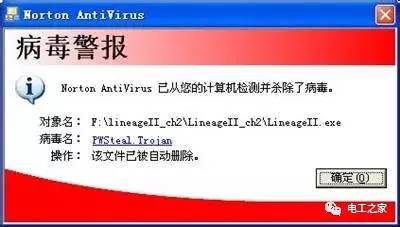
最重要的一点是,为了确保软件的安全性和稳定性,避免病毒、木马或软件崩溃的风险,强烈建议你通过Adobe官方渠道获取Photoshop,网络上流传的所谓“破解版”、“绿色版”通常捆绑了恶意软件,可能导致你的个人数据泄露或电脑系统受损,本教程将完全基于Adobe官方正版订阅服务进行讲解。(来源:基于广泛的网络安全共识及Adobe官方用户协议)
第一步:准备工作与系统检查
在开始安装之前,你需要做好以下准备:
- 确认你的Windows 11系统状态:确保你的系统是已激活的正版Windows 11,并且已经安装了最新的系统更新,你可以在“设置”->“Windows更新”中检查并安装更新,这能保证系统拥有最新的安全补丁和必要的运行库,避免安装过程中出现兼容性问题。(来源:Adobe官方系统要求文档)
- 检查硬件配置:虽然Windows 11本身的要求不低,但流畅运行Photoshop还需要一些额外条件,重点关注:
- 内存(RAM):至少8GB,但16GB或以上会获得明显更流畅的体验,尤其是处理大型图片或多任务时。
- 硬盘空间:你需要为Photoshop本体和后续工作文件预留出至少10GB以上的可用空间,强烈建议使用固态硬盘(SSD)作为安装盘,这将极大提升软件启动和文件打开的速度。
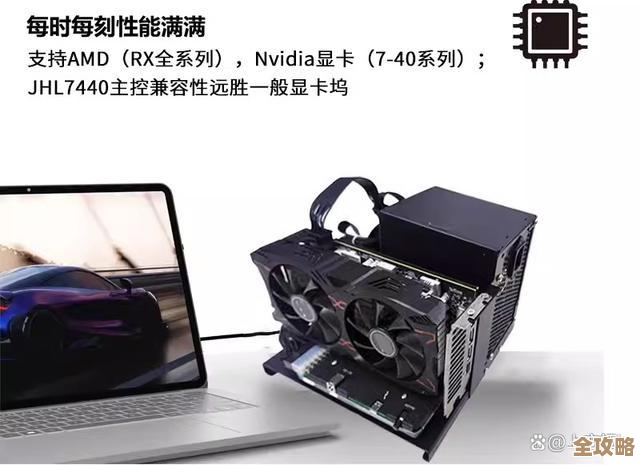
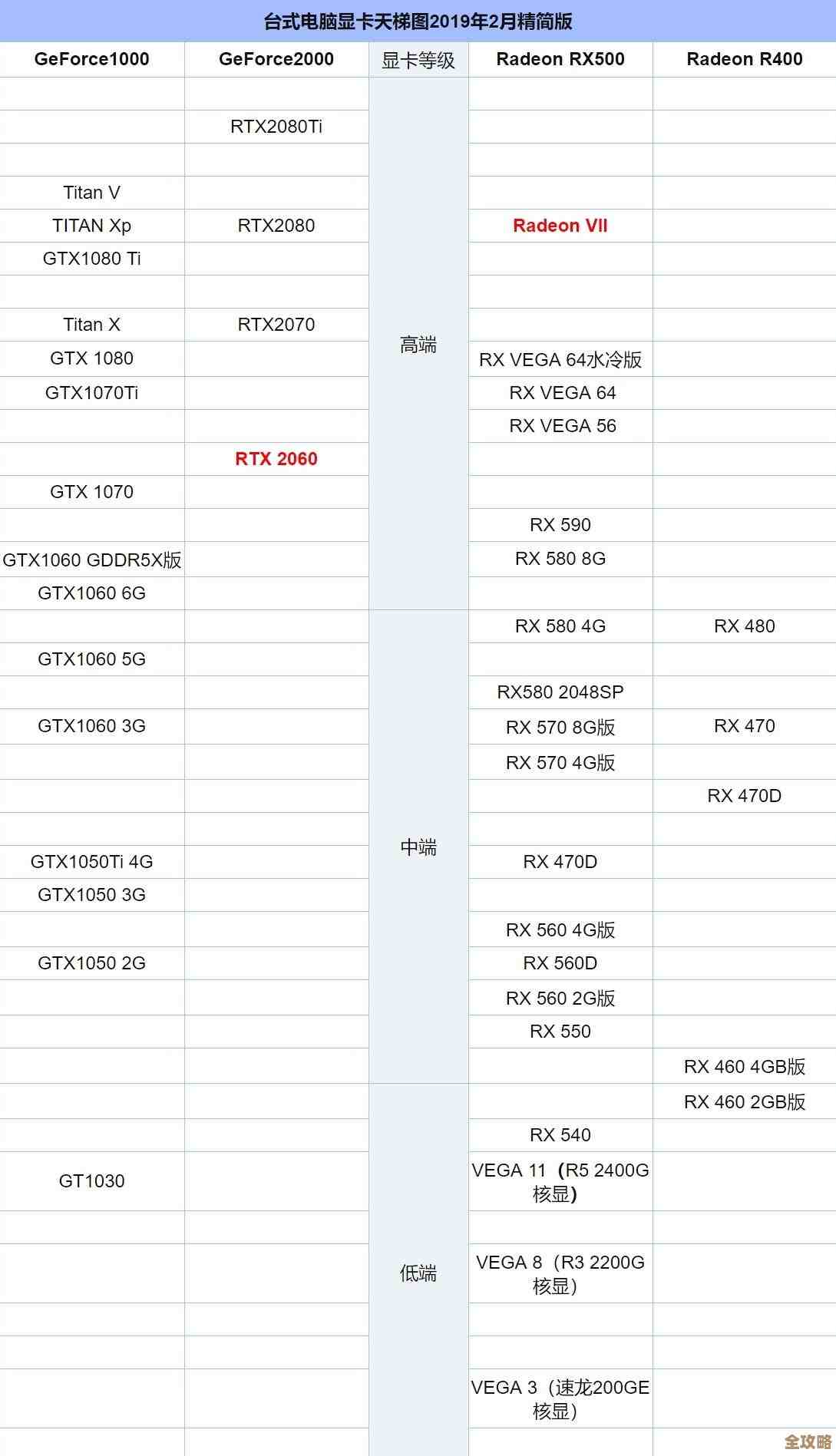
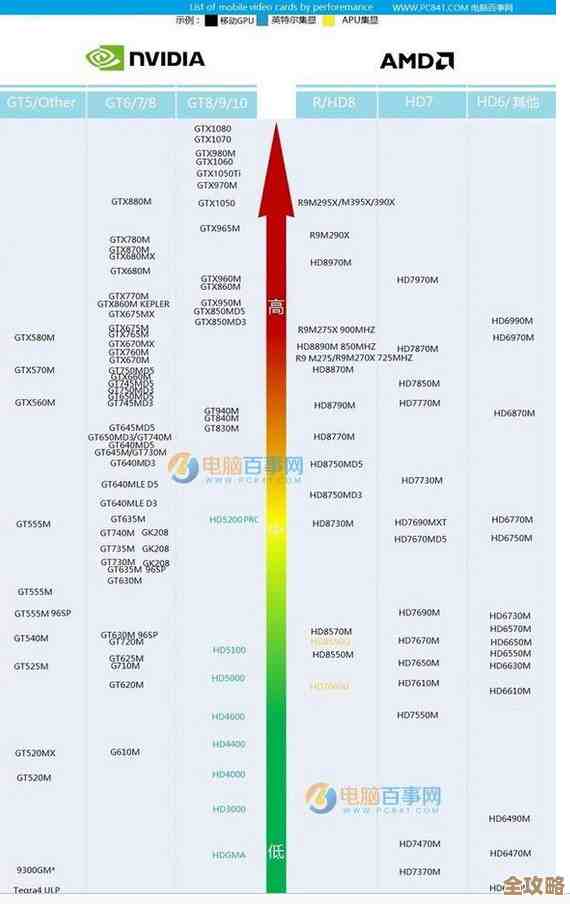
- 显卡:拥有一块支持DirectX 12的显卡会更好,它能加速某些滤镜和渲染效果。
- 准备Adobe账户:你需要一个Adobe账号,如果你没有,可以提前访问Adobe官网免费注册一个,这个账号将是你管理订阅、安装软件的核心。
- 稳定的网络连接:整个安装过程需要联网下载大量数据,请确保网络环境稳定。
第二步:选择适合你的订阅计划并购买
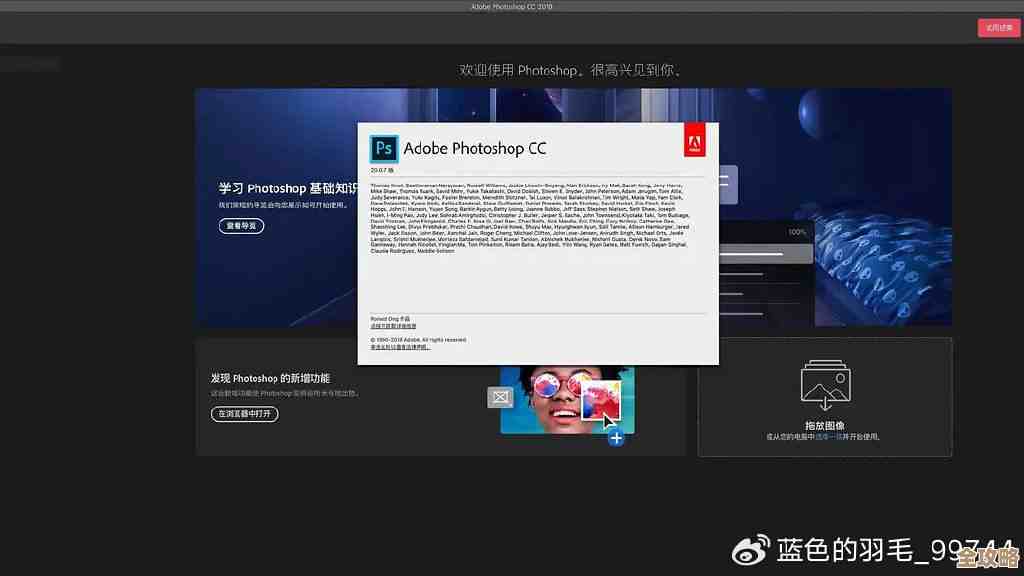
Adobe Photoshop现在主要通过Creative Cloud(简称CC)订阅服务提供,你需要决定购买哪个计划:
- 单一App计划:如果你只确定需要使用Photoshop这一个软件,这是最经济的选择,你将以月费或年费的方式订阅Photoshop。
- 摄影计划:这个计划非常受欢迎,它通常包含Photoshop和Lightroom两款软件,价格往往比单独订阅Photoshop还要划算,特别适合摄影师。
- 全部App计划:如果你未来可能还需要使用Illustrator、Premiere Pro等Adobe全家桶软件,可以考虑这个计划。
你可以直接访问Adobe创意云中国官网,浏览并选择适合你的计划,然后使用支付宝或信用卡完成购买,购买成功后,你的Adobe账户就拥有了相应软件的安装权限。(来源:Adobe官方销售模式)
第三步:下载并安装Creative Cloud桌面应用程序
这是整个安装过程的核心步骤。
- 打开浏览器,访问Adobe官网,找到Creative Cloud桌面应用的下载页面,通常官网首页就会有明显的“下载”或“Creative Cloud”入口。
- 下载Windows版的Creative Cloud安装程序,这是一个较小的下载管理器。
- 运行下载好的安装程序(文件名通常类似“Set-up.exe”)。
- 系统可能会弹出用户账户控制(UAC)窗口,询问是否允许此应用对你的设备进行更改,请点击“是”。
- 安装向导会引导你完成Creative Cloud桌面应用本身的安装,这个过程很快,只需跟随屏幕提示即可。
- 安装完成后,Creative Cloud应用会自动启动,并要求你用第二步中准备好的Adobe账户登录。
第四步:通过Creative Cloud安装Photoshop
登录Creative Cloud桌面应用后,你会看到一个界面,里面列出了所有你可以安装的Adobe软件。
- 在列表中找到“Adobe Photoshop”,你可以使用顶部的搜索框快速查找。
- 点击Photoshop图标下方的“安装”按钮。
- Creative Cloud会开始自动下载并安装Photoshop及其所有必要组件,安装路径默认在C盘,如果你希望安装到其他硬盘,可以在Creative Cloud应用的“首选项”中提前设置默认安装位置。
- 这个下载和安装过程可能需要一些时间,具体取决于你的网速和电脑性能,请耐心等待,期间请勿中断网络或关闭电脑。
- 安装完成后,“安装”按钮会变成“打开”,你现在可以点击它来启动Photoshop了。
第五步:安装后的初步设置与优化
首次启动Photoshop时,可能还会进行一些最后的初始化设置,之后,为了更高效地使用,建议进行以下简单设置:
- 性能设置:点击顶部菜单栏的“编辑”->“首选项”->“性能”,你可以调整Photoshop可以使用的内存大小(建议保持在理想范围的70%-80%),你可以设置暂存盘,如果C盘空间紧张,可以勾选其他空闲空间较大的硬盘分区作为暂存盘。
- 自动保存:在“首选项”->“文件处理”中,确保“自动存储恢复信息时间间隔”是勾选的,并设置一个时间(如10分钟),这样可以在意外断电或软件崩溃时,最大程度地减少工作损失。
至此,你已经成功在Windows 11上安全地安装了Adobe Photoshop,通过官方正版渠道,你不仅能获得最稳定的软件体验,还能持续收到安全更新和功能升级,让你可以安心地专注于创作。
本文由雪和泽于2025-12-07发表在笙亿网络策划,如有疑问,请联系我们。
本文链接:http://www.haoid.cn/wenda/66688.html