体验Win11全新自定义桌面小工具,打造专属高效办公娱乐空间

(来源:微软官方Windows博客及Windows 11系统内体验)
还记得以前在Windows 7的侧边栏上,摆上天气、日历、笔记小工具的感觉吗?那种信息一目了然,不用打开软件就能看到关键内容的高效,现在在Windows 11上以一种更现代、更强大的方式回归了,这次它不叫“小工具”,而是叫做“小组件”,但它的核心目标没变,就是让你在不离开桌面的情况下,快速获取信息,提升效率,甚至点缀你的娱乐生活。
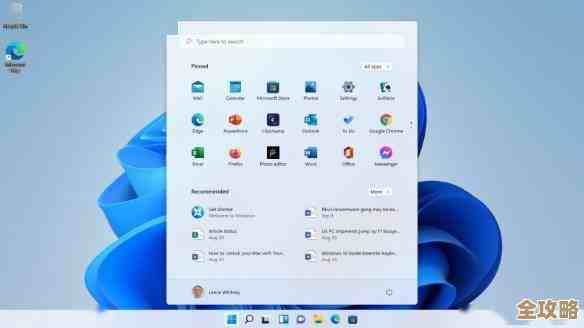
怎么打开它呢?方法特别简单,你只需要看向任务栏,在左边通常会有个小图标,长得像两个重叠的方块,上面有些天气信息,点一下它,或者更直接,按一下键盘上的“Win + W”快捷键,这时,一个从屏幕左侧滑出的面板就会出现在你面前,这就是小组件的家。
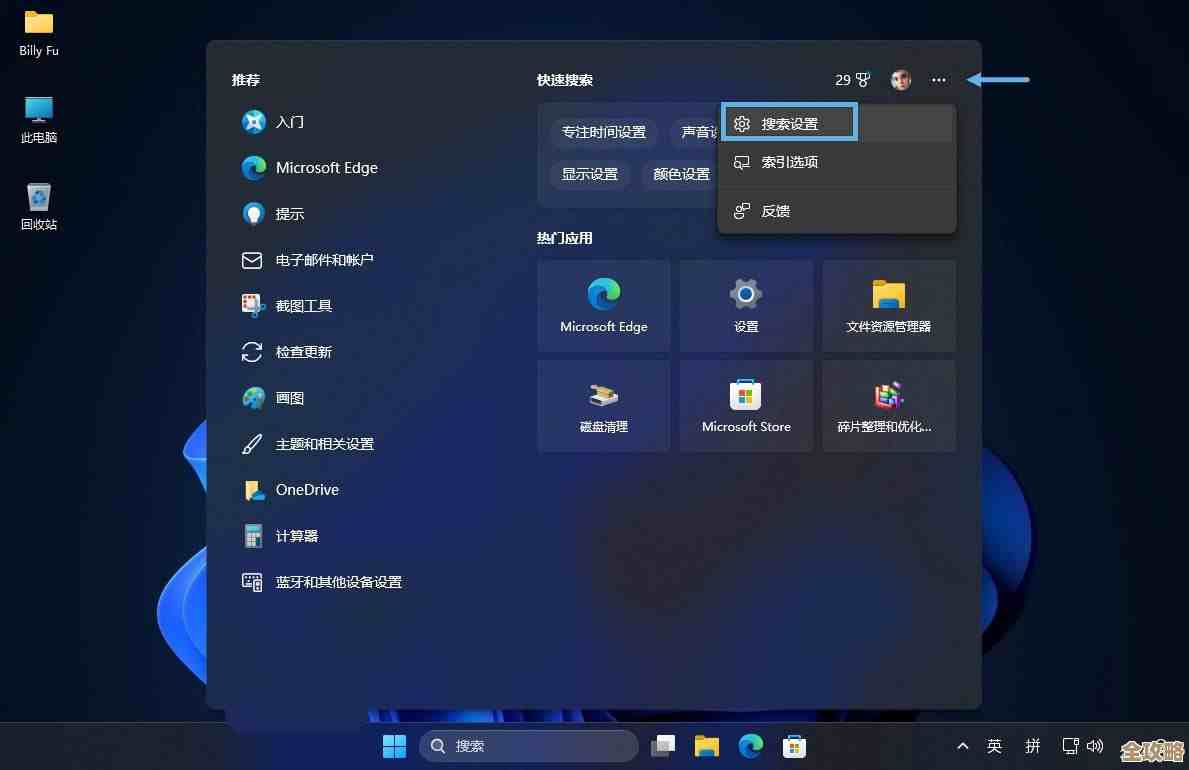
刚打开时,你可能会看到一个以新闻和天气为主的界面,别急,这只是一个开始,它的真正潜力在于“自定义”,点击面板右上角的“+”号或者“自定义小组件”按钮,你就能进入一个全新的世界,这里列出了所有可用的组件,远远不止新闻那么简单。
(来源:Windows 11小组件面板内设置选项)
对于办公效率来说,有几个“神器”级别的组件你一定要试试。微软待办(To Do) 组件是我的最爱,把它钉在面板顶部,你当天需要完成的重要事项就清清楚楚地列在那里,完成一项点掉一项,非常有成就感,再也不用担心忘记重要任务。日历组件也必不可少,它能直接同步你Outlook或Windows日历里的日程安排,未来几天的会议、约会要点一眼可见,让你对时间规划心中有数,还有一个容易被忽略但很实用的就是OneDrive 组件,它能快速显示你最近打开或编辑过的文件,相当于一个快捷文件入口,找起东西来快人一步。
当你需要放松一下的时候,小组件也能派上大用场。娱乐板块里,你可以添加“Microsoft Start”提供的各种资讯,比如你关注的体育赛事比分、股票市场动态、热门视频推荐等等,你可以根据自己的兴趣,定制新闻源,让它只显示你关心的游戏资讯、科技动态或者娱乐八卦,打造一个完全个性化的信息流,想象一下,工作间隙,滑动一下面板,就能看到最喜欢的球队是否赢了球,或者追的剧集有没有更新,无需打开浏览器,不会过度分心,又能及时获得快乐。
(来源:实际使用Windows 11小组件功能体验) 外观也能自定义,你可以通过长按并拖动每个组件右上角的“…”菜单来调整它们的顺序,把最常用的放在最上面,对于不喜欢的组件,点击右上角的“…”菜单选择移除即可,整个小组件面板的背景和布局虽然不能像手机那样随意摆放,但这种统一的卡片式流布局,视觉上非常清爽,减少了选择的烦恼。
任何功能都有可以讨论的地方,有些用户可能会觉得,目前小组件的交互性还可以更强,比如希望能有更多第三方应用的深度集成,或者支持更自由的拖拽摆放,但不可否认的是,它已经为我们的桌面带来了前所未有的便捷,它巧妙地在“信息过载”和“即时获取”之间找到了一个平衡点,让你既能保持专注,又不会与外界失联。
Windows 11的小组件功能绝不是一个简单的装饰品,花上几分钟时间,根据你的办公需求和娱乐喜好去定制一番,它就能从一个简单的新闻阅读器,变身成你的专属效率助手和信息中心,它让你的桌面真正“活”了起来,成为一个既高效又充满个人色彩的办公娱乐空间,不妨现在就动手试试,发掘属于你自己的最佳组合吧。

本文由寇乐童于2025-12-07发表在笙亿网络策划,如有疑问,请联系我们。
本文链接:http://www.haoid.cn/wenda/66656.html