探讨固态硬盘坏道修复的可行性及实用处理方案

传统意义上我们常说的“坏道”,是针对机械硬盘的概念,机械硬盘的盘片上有物理的磁道,如果某个区域损坏导致无法读写,那就是“坏道”,但固态硬盘的内部结构完全不同,它是由闪存芯片组成的,没有机械部件,所以严格来说,固态硬盘并没有“坏道”。(来源:基于固态硬盘与机械硬盘物理结构差异的普遍认知)
用户在使用固态硬盘时,确实会遇到类似机械硬盘坏道的症状,
- 系统提示文件损坏,无法读取或写入。
- 复制文件时速度极慢,最后报错中断。
- 操作系统频繁卡顿,特别是在访问某个文件或程序时。
- 甚至系统无法启动。
这些情况,我们可以将其理解为固态硬盘的“类坏道”问题,其根源与机械硬盘的物理划伤完全不同,主要来自以下几个方面(来源:综合自StorageReview、Tom‘s Hardware等硬件媒体对SSD故障的分析):
- 闪存区块损坏:这是最接近“坏道”的概念,固态硬盘的存储单元(NAND闪存)有固定的擦写次数寿命,当某个区块达到寿命极限后,就会变得不稳定或永久损坏,无法再可靠地存储数据,主控芯片会将其标记为“坏块”。
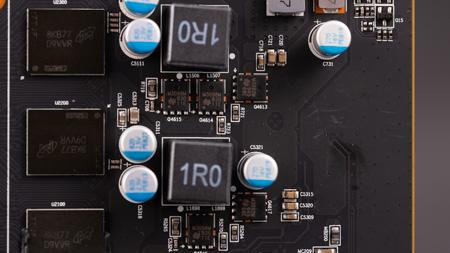
- 主控芯片或固件问题:固态硬盘的大脑是主控芯片,它负责管理数据读写、磨损均衡、垃圾回收等,如果主控芯片出现故障,或者固件存在Bug,就可能导致整个硬盘或部分区域工作异常,表现出类似坏道的症状。
- 外部因素影响:突然断电是固态硬盘的大敌,在写入数据时断电,不仅可能导致数据丢失,还可能损坏闪存单元的电荷状态,甚至破坏固件,造成逻辑错误或物理损坏。
固态硬盘的“坏道”可以修复吗?
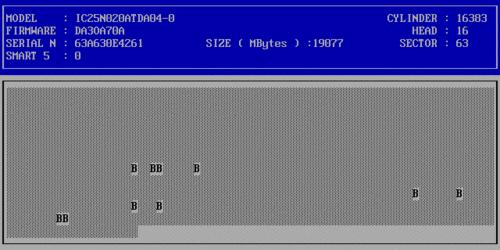
答案是:情况复杂,不能像修复机械硬盘坏道那样去“修复”,但有一些可行的处理思路。
对于机械硬盘,有时可以通过软件工具进行“修复”,比如将坏道标记为不可用,让系统不再往那里写数据,但对于固态硬盘,这件事本身是由主控芯片自动完成的,我们无法也无权直接干预,所谓的“修复”更多是诊断、隔离和预防。
实用的处理方案如下:
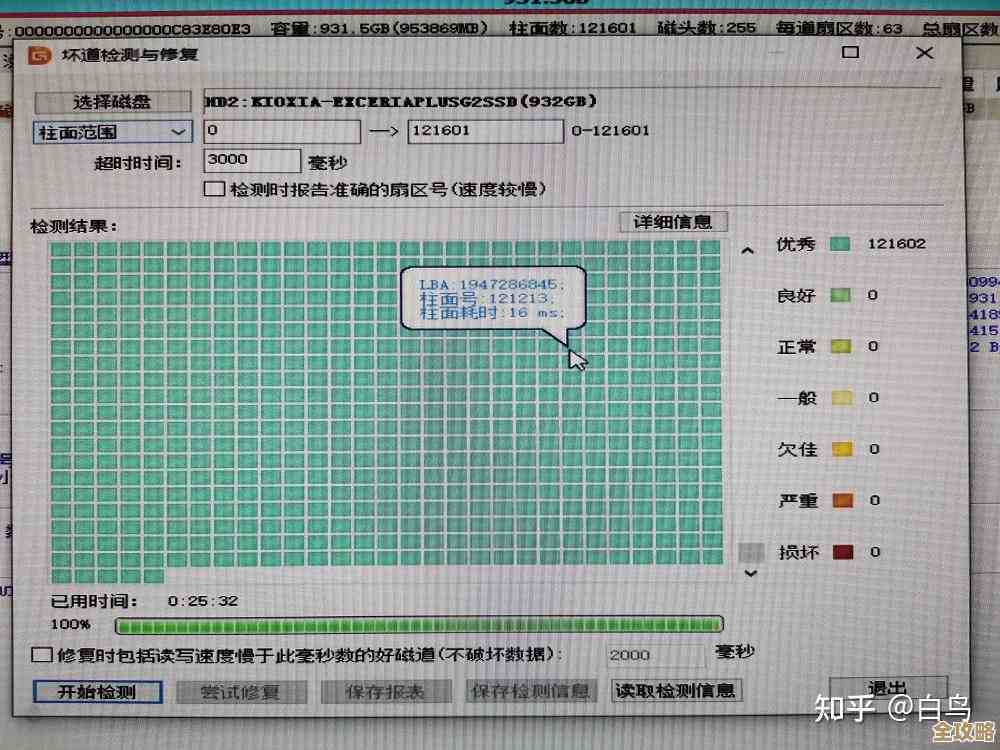
第一步:诊断与确认
当你怀疑固态硬盘出现问题时,首要任务是确认问题的性质。
- 使用官方工具检测:几乎所有固态硬盘品牌(如三星的Magician、西部数据的Dashboard、金士顿的SSD Manager等)都提供了免费的官方管理工具,这些工具通常内置了“驱动器状态”或“SMART信息”检查功能,SMART数据可以显示硬盘的健康度、剩余寿命、已重新分配的扇区数等重要指标,如果工具报告“健康状态良好”,那么问题可能出在其他地方(如数据线、主板接口或操作系统),如果显示警告或失败,则说明硬盘本身很可能存在问题。(来源:各大SSD厂商官方软件功能说明)
- 使用通用软件检测:也可以使用CrystalDiskInfo这类免费的通用软件来读取SMART信息,它能以通俗易懂的方式显示硬盘健康状况。
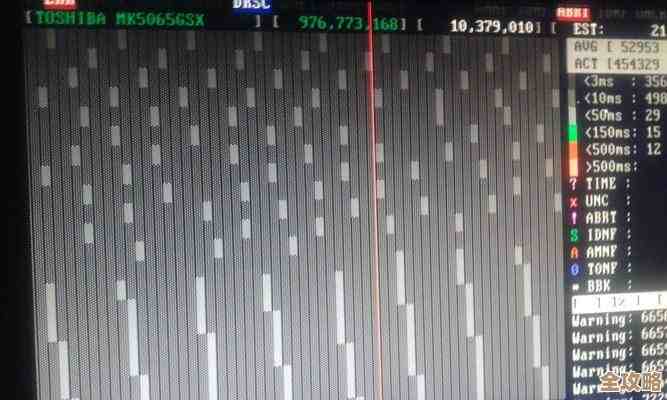
第二步:根据诊断结果采取行动
-
情况A:SMART信息显示健康,但系统仍有问题。
- 尝试修复文件系统:在Windows系统中,可以对出现问题的分区运行磁盘检查,右键点击盘符 -> 属性 -> 工具 -> 检查,这个操作可以修复一些逻辑错误和文件系统层面的损坏,有时能解决问题。
- 更新固件:前往硬盘制造商官网,查看是否有最新的固件更新,固件更新常常会修复已知的Bug,提升稳定性和兼容性。
- 检查连接:重新插拔硬盘的数据线和电源线,或者更换到主板上的另一个SATA或M.2接口,排除接触不良的可能。
-
情况B:SMART信息显示警告(重分配扇区数激增、媒体错误等)。
- 立即备份数据! 这是最重要、最紧急的一步,任何软件层面的“修复”尝试都可能加速硬盘的崩溃,请将重要数据复制到另一个健康的硬盘或云端。
- 考虑安全擦除:在数据备份完毕后,可以尝试使用官方工具中的“安全擦除”功能,这个操作会将硬盘恢复到出厂状态,并让主控芯片重新全面检测所有闪存区块,将不稳定的区块彻底隔离。注意:此操作会清空硬盘所有数据! 有时这能“激活”主控的自我修复机制,让硬盘在一段时间内恢复正常工作,但这通常是暂时的,它预示着硬盘寿命将尽。
- 联系售后:如果硬盘仍在保修期内,且官方工具检测失败,应立即联系售后申请保修更换。
-
情况C:硬盘已无法被电脑识别,或频繁导致系统崩溃。
- 这通常意味着主控芯片或闪存芯片出现了严重的物理损坏。
- 停止一切操作:继续通电尝试可能会造成更严重的损坏。
- 数据恢复:如果盘内有极其重要的数据,唯一的选择是寻求专业的数据恢复服务,他们会在无尘环境下更换故障元件或直接读取闪存芯片来提取数据,但费用非常高昂,且不保证100%成功。
- 更换硬盘:对于绝大多数用户而言,此时最现实的做法就是更换一块新的固态硬盘。
总结与预防
固态硬盘的“坏道”问题本质是硬件老化或故障,无法像机械硬盘那样进行软件层面的物理修复,我们的核心策略是:定期监测健康状态、第一时间备份数据、利用官方工具进行维护。 为延长固态硬盘寿命,平时应避免用满硬盘空间(留出至少10-15%的剩余空间)、启用TRIM功能(现代操作系统默认开启)、并避免环境中频繁的突然断电,一旦出现严重预警,最稳妥的办法就是更换新盘,确保数据安全。
本文由畅苗于2025-12-07发表在笙亿网络策划,如有疑问,请联系我们。
本文链接:http://www.haoid.cn/wenda/66645.html