如何高效运用驱动精灵离线版安装与管理硬件驱动

要明白驱动精灵离线版的核心价值在于它是一个预先打包了海量硬件驱动的工具包,专门用于解决电脑无法连接互联网时安装驱动的难题,它的高效运用,可以分为获取、安装、备份和还原几个关键步骤。
第一步:正确获取与准备离线版驱动包
驱动精灵离线版通常是一个体积较大的压缩文件,可能达到几个GB甚至更大,高效使用的首要条件是确保你获取的版本相对较新,因为硬件更新换代快,太旧的离线包可能不包含你新电脑或新硬件的驱动程序,你可以从驱动精灵的官方网站或其他可信的下载站获取,下载完成后,建议将其存放在一个容易找到的位置,比如电脑的非系统盘(D盘、E盘等)根目录下,或者直接拷贝到U盘里,方便随时使用,这个离线包不需要安装,它是解压即用的。
第二步:在无网络环境下安装驱动程序
当你为一台新组装的电脑、刚重装完系统的电脑或者网络驱动丢失的电脑安装驱动时,就是离线版大显身手的时候,具体操作是:先将存有驱动精灵离线版的U盘插入电脑,或者如果电脑硬盘里已有备份,就直接找到它,运行驱动精灵离线版的主程序(通常是一个名为“DrvMgr.exe”或类似名称的可执行文件)。
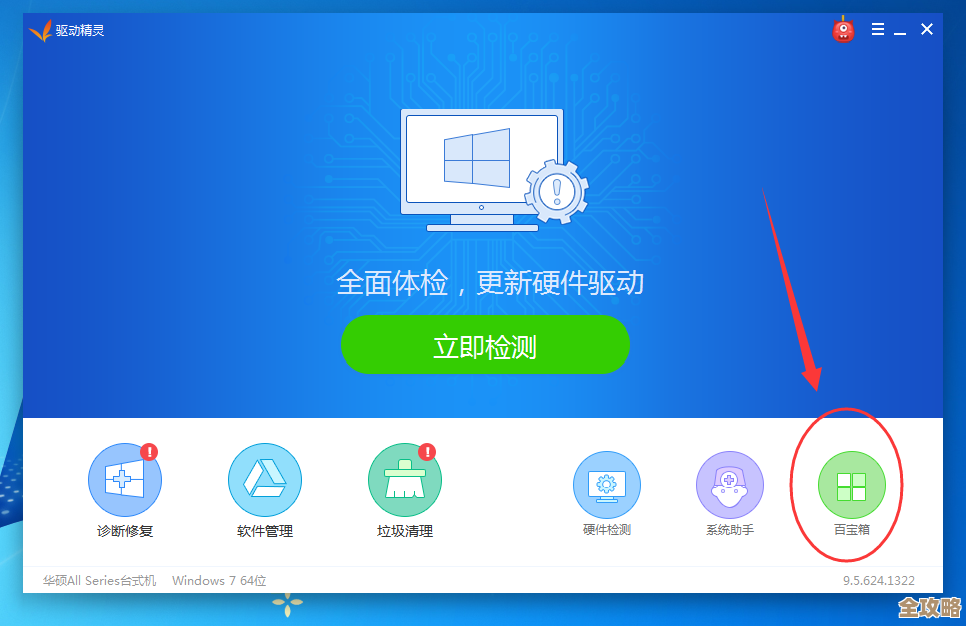
程序启动后,它会自动扫描电脑中所有需要安装或升级的硬件设备,扫描完成后,界面会清晰列出所有检测到的硬件,如显卡、声卡、网卡、芯片组等,并在每个设备旁边标注其驱动状态(如“未安装”、“需要更新”等),这时,你通常可以看到一个“一键安装”或“全部安装”的按钮,对于大多数用户来说,直接点击这个按钮是最省事的方法,程序会自动从本地的离线驱动包中匹配最适合的驱动程序,并按照正确的顺序进行安装,安装过程中,电脑屏幕可能会闪烁、分辨率会变化,这是显卡驱动正在安装的正常现象,无需惊慌,所有驱动安装完成后,根据提示重启电脑,大部分硬件就应该可以正常工作了。
第三步:针对性安装与问题排查
一键安装”后,某个设备仍然出现黄色感叹号,或者某个硬件功能不正常(比如声音没有、麦克风无效),这就需要更精细化的操作,你可以在驱动精灵的主界面中,找到有问题的设备,单独点击其旁边的“安装”或“升级”按钮,有时,离线包中可能为同一个设备准备了多个版本的驱动,你可以尝试选择另一个版本进行安装,或许能解决兼容性问题,某些老旧的工控设备,可能对新版驱动支持不好,反而需要安装旧版驱动,驱动精灵离线版的优势就在于,它提供了选择的余地,而不像在线版那样总是推荐最新版。
第四步:驱动备份与还原——重要的管理功能
高效管理驱动不仅包括安装,还包括备份,在你电脑所有驱动都工作正常的时候,定期备份驱动是一个非常好的习惯,这样,将来万一系统崩溃需要重装,或者某个驱动被误删导致硬件失灵,你可以迅速恢复,而无需再到处寻找驱动,使用驱动精灵离线版进行备份非常简单:在程序主界面找到“驱动管理”或“备份还原”相关选项卡,选择“备份驱动”,然后勾选你想要备份的所有硬件驱动,选择一个安全的存储位置(强烈建议放在非系统盘或U盘),点击开始备份即可,备份产生的文件会比完整的离线包小很多,因为它只包含你当前电脑的驱动。
当需要还原时,操作同样简单,打开驱动精灵的“驱动还原”功能,程序会自动扫描你之前备份的驱动文件,并列出可还原的驱动列表,你只需勾选需要还原的驱动,点击“一键还原”,程序就会自动将驱动安装回系统,这个功能对于经常重装系统的用户来说,能节省大量时间。
一些提升效率的补充要点
- 定期更新离线包:硬件技术在不断进步,建议每半年或一年下载一次最新版的驱动精灵离线包,以确保能应对最新的硬件。
- 善用“驱动微调”:对于有经验的用户,如果对默认安装的驱动不满意(例如觉得显卡性能未完全发挥),可以尝试在驱动精灵中卸载当前驱动,然后从离线包提供的多个版本里手动选择一个进行安装测试。
- 注意安装顺序:虽然“一键安装”会处理顺序,但手动安装时,理想顺序是:先安装主板芯片组驱动,然后依次是显卡、声卡、网卡等其他驱动,这能确保系统底层稳定。
- 清理旧驱动:在安装新驱动前,如果旧驱动存在严重问题,可以先用驱动精灵的“驱动卸载”功能彻底清除旧驱动,再安装新的,避免冲突。
高效运用驱动精灵离线版的关键在于:提前准备一个较新的离线包,在断网环境下大胆使用“一键安装”解决大部分问题,对于疑难杂症则采用针对性安装和版本选择,并养成定期备份当前正常驱动的习惯,通过这几个步骤,即使在没有网络的情况下,你也能从容应对绝大多数电脑硬件驱动问题。
本文由盘雅霜于2025-12-07发表在笙亿网络策划,如有疑问,请联系我们。
本文链接:http://www.haoid.cn/wenda/66643.html