优化文档排版:页码设置技巧助你呈现专业形象

你知道吗?一份文档给人的第一印象,除了封面和标题,页码这种看似不起眼的细节也起着至关重要的作用,整齐、清晰且得当的页码设置,能悄无声息地向读者传递出你的严谨和专业,相反,如果页码杂乱无章,或者在不该出现的地方出现,很容易让人觉得你做事不够细心,我们就来聊聊几个实用的页码设置技巧,让你轻松提升文档的专业感。
让封面和目录“隐身”,正文再开始编号
这是最基础也最体现专业度的一点,想象一下,你拿到一份报告,封面正中央赫然印着个“第1页”,紧接着的目录页是“第2页”,这会让真正的内容从第3页才开始,这不仅不美观,在逻辑上也说不通——封面和目录并不属于正文内容。
该怎么做呢?其实很简单,就是使用Word等软件中的“分节符”功能(根据微软Office官方支持文档的建议),你可以在目录页的末尾插入一个“下一页”分节符,这相当于给你的文档划了一道分界线,之后,在正文第一页的页脚处双击,进入页眉页脚编辑模式,你会看到一个“链接到前一节”的选项,确保它处于未选中(即取消高亮)状态,这样一来,你就可以单独设置正文部分的页码了,比如从“1”开始重新编号,而封面和目录页则可以保持无页码,这个小操作立刻就让文档结构清晰了许多。
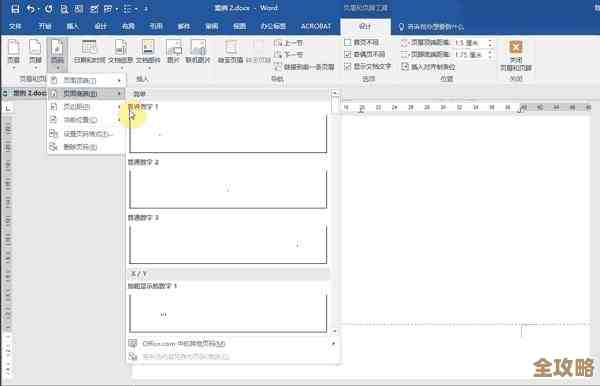
灵活运用不同位置的页码
页码不一定非得放在页脚正中间,根据文档的类型和用途,你可以选择不同的位置,以达到最佳效果。
- 页脚外侧: 对于需要双面打印并装订的文档(如论文、手册),将页码放在页脚的外侧是最佳选择,意思是,在奇数页(右手页),页码放在右下角;在偶数页(左手页),页码放在左下角,这样无论读者如何翻页,页码总是位于书本的外侧,方便查找,在Word的页眉页脚设置中,勾选“奇偶页不同”选项,就可以分别设置了。
- 页眉或页脚中央: 对于单面打印的简单报告或通知,将页码放在页脚正中央是最常见、最不容易出错的方式,显得稳重端庄。
- 页眉右侧: 在一些比较正式的商业计划书或法律文书中,有时也会看到页码被放置在页眉的右侧,并与文档标题或章节名并列,这种方式显得更为精致和考究。
选择哪种位置,取决于你的文档用途,但核心原则是:易于查找,且与整体排版风格和谐统一。
给页码加点“花样”,区分不同章节
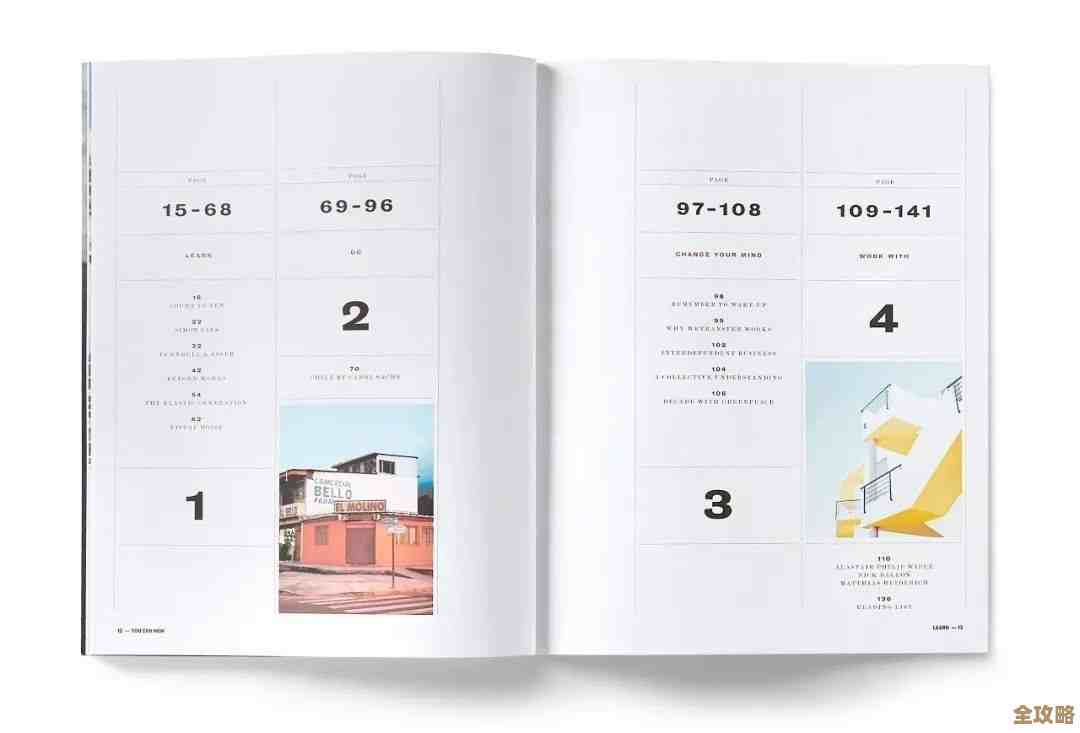
如果你的文档篇幅较长,包含多个章节(比如一本书或一份大型项目报告),单纯的数字页码可能还不够,这时,你可以考虑加入章节信息,让页码的导航功能更强。
你可以设置成“1-1, 1-2, 2-1, 2-2”这样的格式,其中短横线前的数字代表章节号,后面的数字代表该章节下的页码,这在Word中可以通过“设置页码格式”选项实现,选择“包含章节号”即可,这样,读者不仅能快速定位到第几页,还能立刻知道当前处于哪个章节,大大提升了阅读和检索的效率,这种细节处的周到考虑,正是专业精神的体现。
善用页码格式传递特定信息
页码的格式也不仅仅是阿拉伯数字“1, 2, 3”,在一些特殊场合,使用不同的数字格式能更好地契合文档的气质。
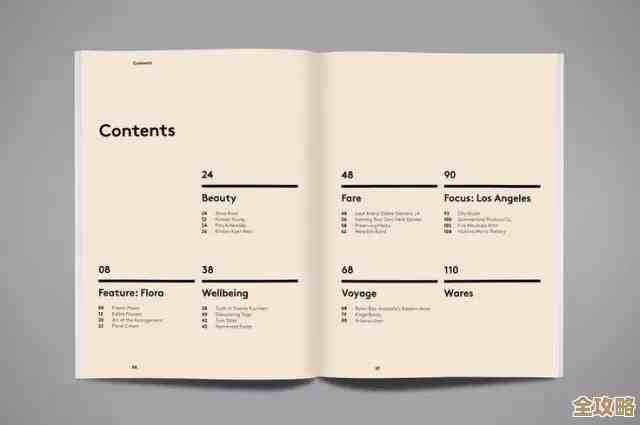
- 前言或目录页: 有时我们看到目录的页码是“i, ii, iii”这样的罗马数字,而正文则恢复为阿拉伯数字,这是一种出版业的传统惯例,用来明确区分正文前的辅文和正文本身,如果你的文档有前言、序言等部分,不妨尝试这种设置,会显得非常“内行”。
- 附录部分: 对于附录,有时也可以采用单独的页码系统,比如用“A-1, B-1”或者继续使用罗马数字,以区别于正文。
这些格式选项同样在“设置页码格式”对话框中可以找到。
最后的小贴士:检查和预览
在完成所有页码设置后,有一个至关重要的步骤绝对不能省略:打印预览,务必在发送或打印前,切换到打印预览模式,从头到尾快速浏览一遍,确保页码位置正确、没有不该出现页码的页面(如封面)、奇偶页位置无误、章节编号连贯,这个简单的习惯能帮你避免绝大部分的低级错误。
页码虽小,却是文档的“无声向导”,花几分钟时间精心设置它,不仅能极大提升文档的易读性,更能于细微处展现你的专业素养和对他人的尊重,从现在开始,留意你手中的每一份文档的页码吧,你会发现,专业的秘密,就藏在这些细节里。
本文由雪和泽于2025-12-07发表在笙亿网络策划,如有疑问,请联系我们。
本文链接:http://www.haoid.cn/wenda/66642.html