电脑操作必备:复制快捷键的使用方法与技巧

在电脑操作中,复制功能可以说是我们每天都会用到无数次的基础操作,想象一下,你需要把一段重要的文字从网页上保存下来,或者把一个文件从一个文件夹挪到另一个地方备份,又或者在做表格时需要重复输入相同的信息,如果每次都靠鼠标右键点击,再选择“复制”,然后再右键点击选择“粘贴”,不仅速度慢,而且手腕也容易疲劳,这时候,掌握复制快捷键就成了提升效率的关键。
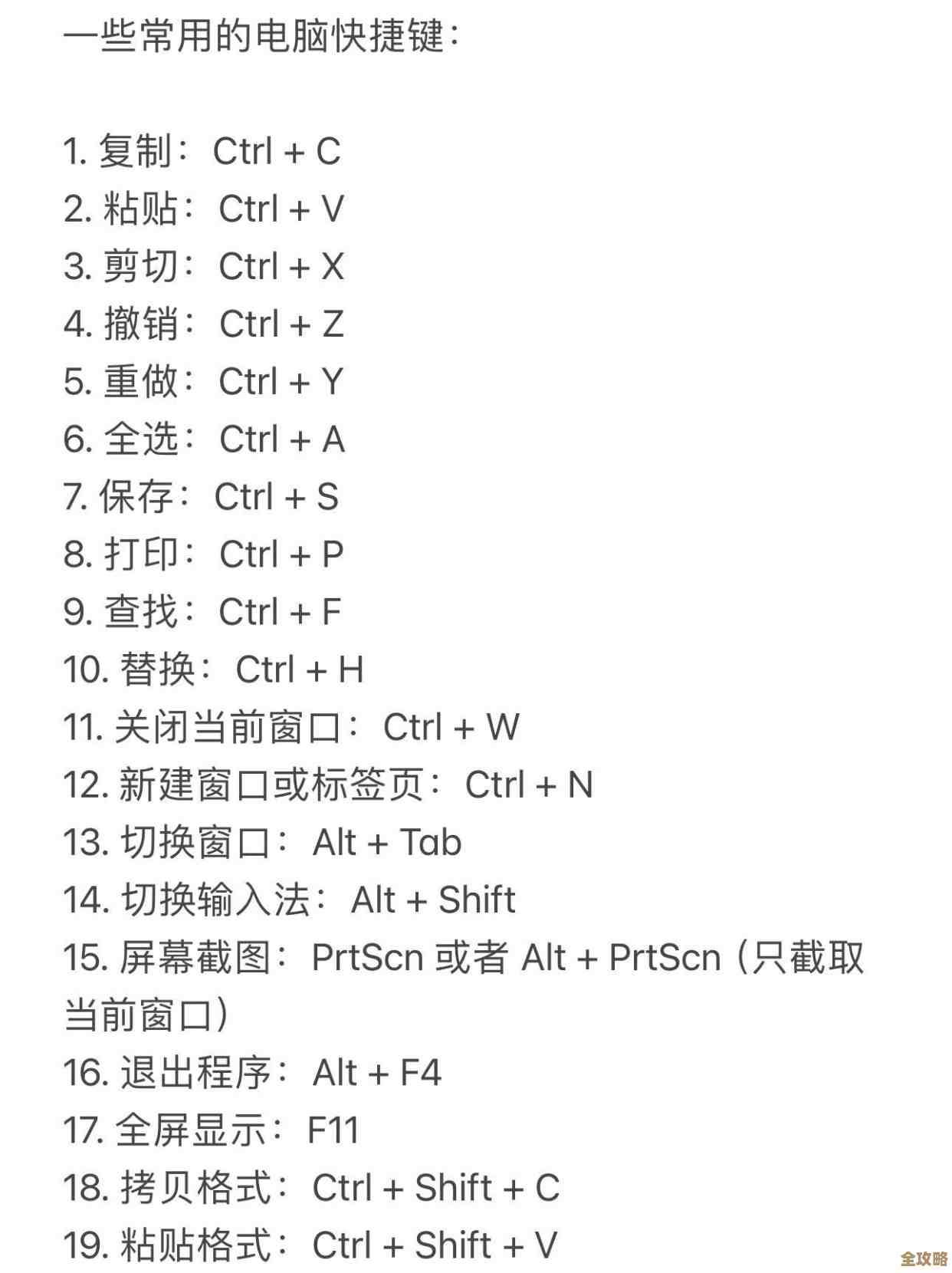
最核心、最必须记住的复制快捷键就是 Ctrl + C,这个组合键几乎在所有电脑程序中都通用,无论是Windows系统还是macOS系统(在macOS中是 Command + C),它的作用就像用复印机复印一份文件原件一样,把你选中的内容(文字、图片、文件等)原封不动地复制一份,放到一个叫做“剪贴板”的临时存储区里,原件依然会保留在原地,不会有任何变化。
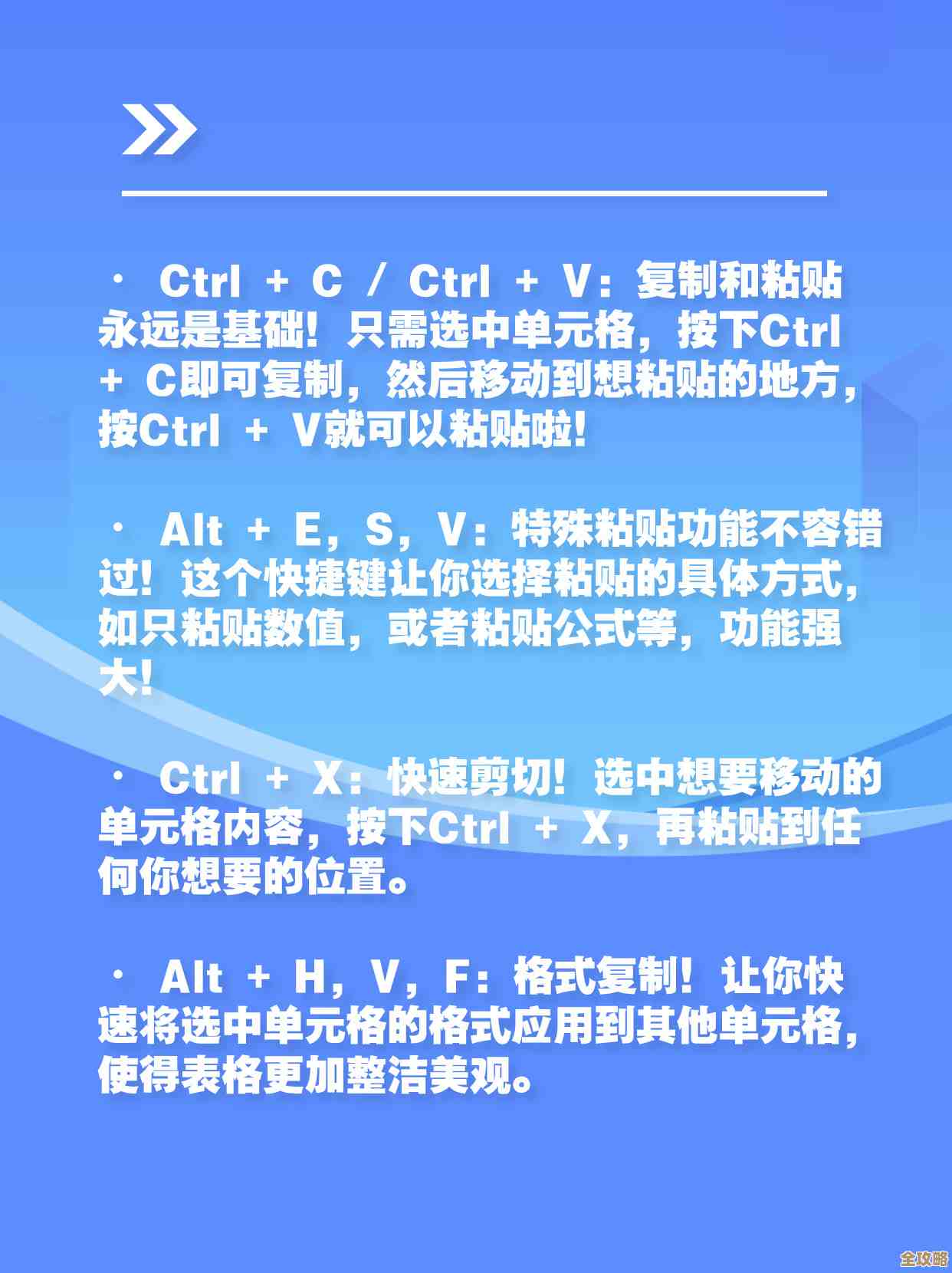
光复制了还不行,我们得把复制好的内容放到需要的地方去,这就用到了另一个黄金搭档快捷键:Ctrl + V(macOS上是 Command + V),这个“粘贴”动作,就是把刚刚暂存在“剪贴板”上的内容,“贴”到你当前光标所在的位置,完整的复制粘贴流程就是:选中目标 -> 按下 Ctrl+C -> 将光标移到目的地 -> 按下 Ctrl+V,这个简单的组合,能让你在几秒钟内完成以前需要多次点击鼠标才能完成的工作。
除了最基础的复制,还有一个非常实用的技巧叫做“剪切”,它的快捷键是 Ctrl + X(macOS上是 Command + X),剪切和复制的区别在于,复制是保留原件,制作一个副本;而剪切则是把原件“搬走”,当你按下Ctrl+X后,选中的内容会从原来的位置消失,被移动到“剪贴板”上,等你按下Ctrl+V时,它就会被粘贴到新位置,同时从原位置删除,这个功能在你需要重新整理文件或调整文章段落顺序时特别有用。
我们可能不小心覆盖了剪贴板里之前复制的重要内容,你先复制了一段重要的文字A,然后不小心又复制了一个无关的符号B,这时剪贴板里就只剩下符号B了,如果你想再粘贴文字A,就得重新回去复制,为了解决这个问题,现代操作系统(如Windows 10/11和macOS)都引入了“剪贴板历史”功能。
- 在Windows系统中:你可以按下 Windows键 + V,这会打开一个历史记录面板,里面会显示你最近复制过的多条文本或图片,你可以直接点击其中任何一条,把它粘贴到当前位置,你还可以将常用的内容“固定”在历史记录中,这样即使重启电脑,它也不会消失,这个功能需要先在系统设置中开启。
- 在macOS系统中:虽然系统自带的剪贴板历史功能不那么直观,但有很多第三方应用可以实现类似甚至更强大的功能。
这个技巧能极大提升处理多项重复内容的效率,你需要从三个不同的地方复制三段文字,然后统一粘贴到一个文档里,传统方法需要来回切换三次(复制A->粘贴A->复制B->粘贴B...),而利用剪贴板历史,你可以依次复制A、B、C,然后回到文档,连续三次按下Win+V,分别选择A、B、C进行粘贴,省去了来回切换的麻烦。
快捷键的魅力在于组合使用,除了复制(Ctrl+C)、粘贴(Ctrl+V)、剪切(Ctrl+X)这“三剑客”之外,还有一个非常重要的键需要掌握,那就是全选快捷键:Ctrl + A(macOS上是 Command + A),当你需要复制一个页面上的所有文字,或者一个文件夹里的所有文件时,按下Ctrl+A就能瞬间选中全部对象,然后再按下Ctrl+C,效率极高。
在使用快捷键时,有几个小细节需要注意:
- 先选中,后操作:无论是复制还是剪切,第一步永远是用鼠标拖拽或者配合Shift键、方向键来选中你想要操作的对象,没有选中内容,快捷键是无法生效的。
- 通用性:Ctrl+C/V/X/A这些快捷键在绝大多数软件中都是有效的,比如Word、浏览器、微信聊天框、资源管理器等,这形成了一种“肌肉记忆”,一旦习惯,在任何环境下都能快速操作。
- 尝试使用右键菜单:对于初学者,如果不记得快捷键,在选中内容后,点击鼠标右键,通常菜单上都会在“复制”、“粘贴”等选项旁边标注出对应的快捷键,这也是一个帮助记忆的好方法。
熟练使用复制粘贴快捷键,是告别重复劳动、提升电脑操作效率的第一步,它看似简单,却是所有复杂操作的基础,花一点时间记住它们并养成使用习惯,你会发现每天使用电脑的过程会变得流畅和轻松很多。
本文由太叔访天于2025-12-07发表在笙亿网络策划,如有疑问,请联系我们。
本文链接:http://www.haoid.cn/wenda/66601.html